公開予定APOUL製品

APOUL Shortcut Studio

長い動画から、そのまま出せる縦型ショートへ。

長い動画を読み込み、切り出し・字幕・効果音までを一つの流れで扱って、縦型のショート動画として書き出すためのアプリです。

公開予定公開に向けて準備中です。価格・配布方法・対応環境は確定後に案内します。
APOUL Shortcut Studioのアプリアイコン
APOUL製品APOUL Shortcut Studio
  • 長い動画から縦型ショートへ
  • 自動の文字起こしと字幕
  • 1080×1920のMP4で書き出し
この製品が必要な理由

投稿できる形になるまでを、一本の流れに。

長い動画からショートを作る作業は、切り出し、縦型への変換、字幕、効果音と工程が分かれがちです。APOUL Shortcut Studioは、機能を増やすことより、動画を読み込んでから書き出すまでの一本道を太くすることを優先します。

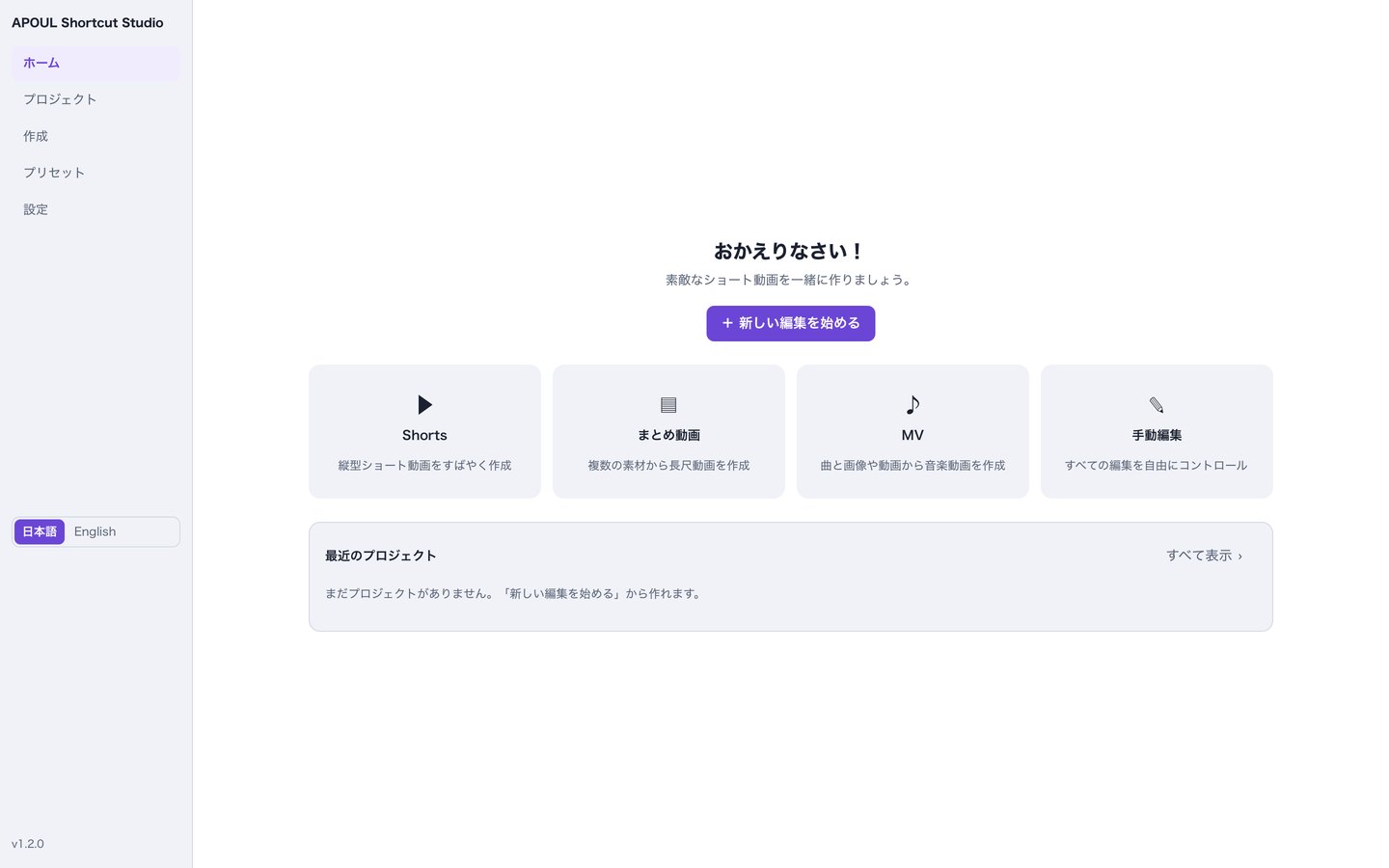
画面

実際の画面。

開発中の画面です。実際の画面は公開時に変わることがあります。

APOUL Shortcut Studioの画面。左にホーム・プロジェクト・作成・プリセット・設定のメニュー、中央にShorts・まとめ動画・MV・手動編集の4つの入口が並んでいる。
できること

できること。

長い動画が、ショートとして出せる形になるまでを扱います。

01

切り出す場所の候補

ショートに向く場面の候補を自動で挙げ、選んだ理由も示します。

02

縦型への変換

中央を基準に9:16へ変換し、位置とズームを調整できます。

03

文字起こしと字幕

音声から文字を起こし、日本語の折り返しを考えた字幕にします。

04

字幕の調整

文言、表示の開始と終了、書体、大きさ、位置を直せます。

05

効果音を置く

権利フリーの効果音を、冒頭や場面転換などに合わせて配置できます。

06

書き出し

1080×1920のMP4として書き出します。複数の処理を順番に流せます。

利用シーン

こんな場面に。

機能名ではなく、使った先に何が楽になるかで整理しています。

長い配信から切り出す

数時間の動画から、見せたい場面だけを取り出す。

字幕をつけて見やすくする

音を出せない場面でも内容が伝わる形にする。

まとめて作る

複数の書き出しを順番に流し、待ち時間をまとめる。

元の動画は残す

読み込んだ動画そのものは変えずに作業する。

基本の流れ

基本の流れ。

説明書を読み込まなくても、次の操作が分かることを優先します。

  1. 1
    動画を読み込む

    元になる長い動画を選ぶ。

  2. 2
    切り出す場所を決める

    候補から選ぶか、範囲を自分で調整する。

  3. 3
    縦型で書き出す

    字幕と効果音を確認して、MP4として出力。

データと安心

元の動画は、書き換えない。

読み込んだ動画そのものは変更せず、編集の内容は別に保存する設計です。処理をどこで行うか、外部へ送信するかどうか、データを保存するかどうかは、公開時にこのページで案内します。

よくある質問

よくある質問。

自動で挙がった候補から選べます。範囲はあとから細かく調整できます。
音声から自動で文字を起こします。文言や表示時間はあとから直せます。
公開に向けて準備を進めています。公開日・価格・販売や配布の方法・対応環境は、決まり次第このページで案内します。