ローカル処理
PDFを外部サービスへアップロードせず、端末上で分割します。
必要なページだけ、
PDFを外部サービスへアップロードせず、端末上でページ単位・範囲単位に分割するためのローカルPDFユーティリティです。

数ページだけ取り出したい、部署ごとにPDFを分けたい、必要な範囲だけ渡したい。単純な作業でも、Webサービスへファイルをアップロードすることに抵抗がある場面があります。APOUL PDF Splitは、分割という目的に絞り、ローカルで短く終わらせることを重視します。
開発中の画面です。実際の画面は公開時に変わることがあります。
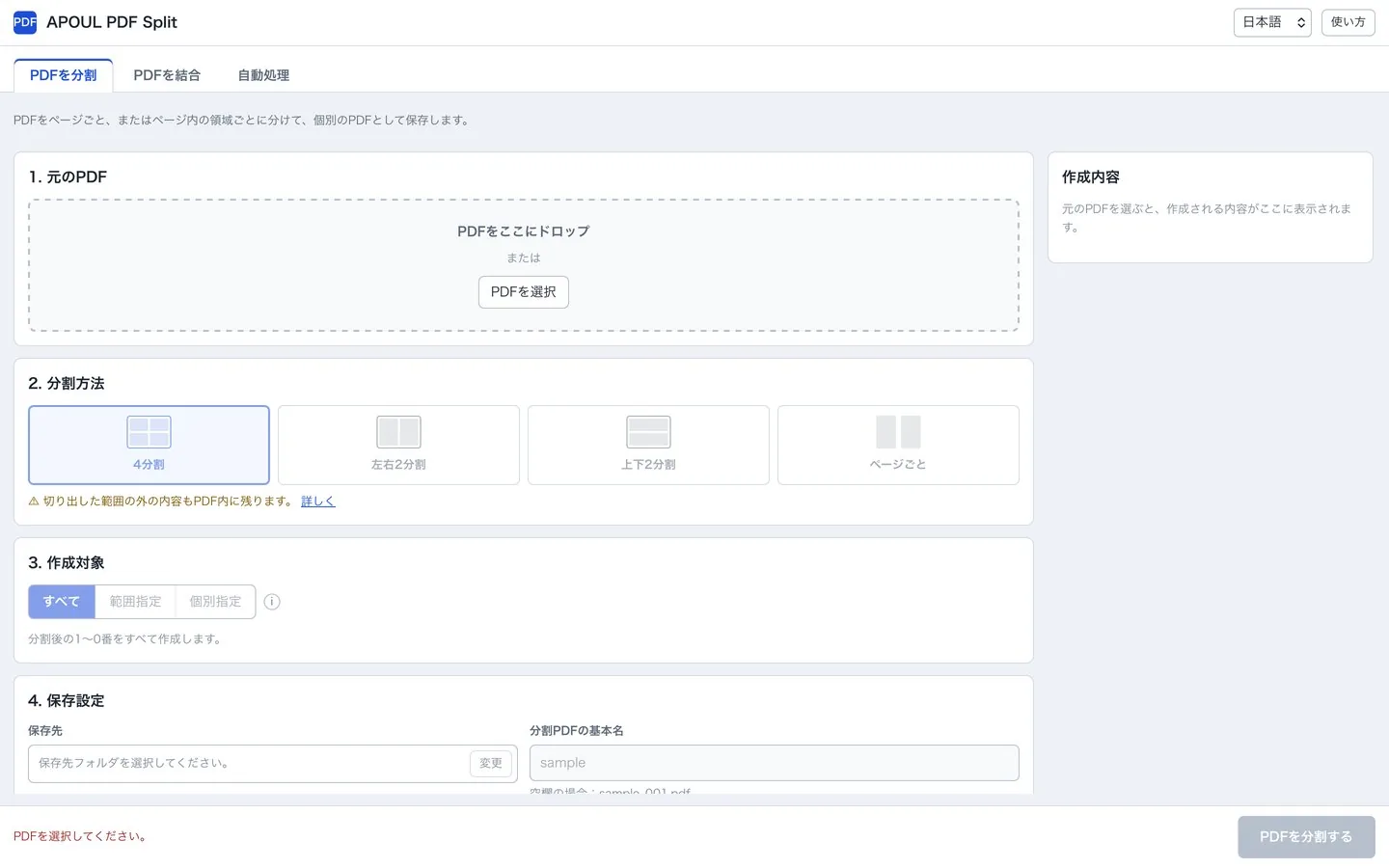
PDFの必要なページを、どう取り出せるかを紹介します。
PDFを外部サービスへアップロードせず、端末上で分割します。
1ページずつ必要な形で出力する用途に対応します。
「1〜3ページ」「10〜15ページ」のように必要な範囲を指定して出力。
複数のページ範囲をまとめて指定できます。
元のPDFは書き換えず、分割したファイルを別に保存します。
1ページを4分割・左右・上下に切り分けて保存できます。
複数のPDFを、指定した順に1つにまとめられます。
実行する前に、作られるファイル名と件数をすべて確認できます。
機能名ではなく、使った先に何が楽になるかで整理しています。
大きなPDFから、相手に必要なページだけを取り出す。
一つのPDFを用途・章・担当ごとに分割。
ページ単位で別PDFとして保存。
外部アップロードを避けたい書類を端末内で処理。
説明書を読み込まなくても、次の操作が分かることを優先します。
分割したい元PDFを選択。
個別ページまたは範囲を指定。
元PDFを残し、必要なPDFを出力。
現在の設計では、PDF分割処理はローカルで完結させることを重視しています。
この製品が扱う困りごとや、導入の前に整理しておくことを書いています。