公開予定APOUL製品

APOUL Mail Box

送る前に、もう一度たしかめる。

メールの受信・返信・送信を一つの画面で扱うデスクトップアプリです。返信の下書きをAIに任せることも、送信の直前に宛先を確かめることもできます。

公開予定公開に向けて準備中です。価格・配布方法・対応環境は確定後に案内します。
APOUL Mail Boxのアプリアイコン
APOUL製品APOUL Mail Box
  • IMAP / SMTP で送受信
  • 送信前の宛先確認と送信保留
  • 添付は暗号化ZIPで渡せる
この製品が必要な理由

気づくのは、たいてい送った直後。

宛先の取り違え、社外への添付、書きかけのまま押してしまう送信。メールの失敗は、書いている最中ではなく送った直後に気づきます。APOUL Mail Boxは、機能を増やすことより、送る直前に立ち止まる場所をつくることを優先します。

画面

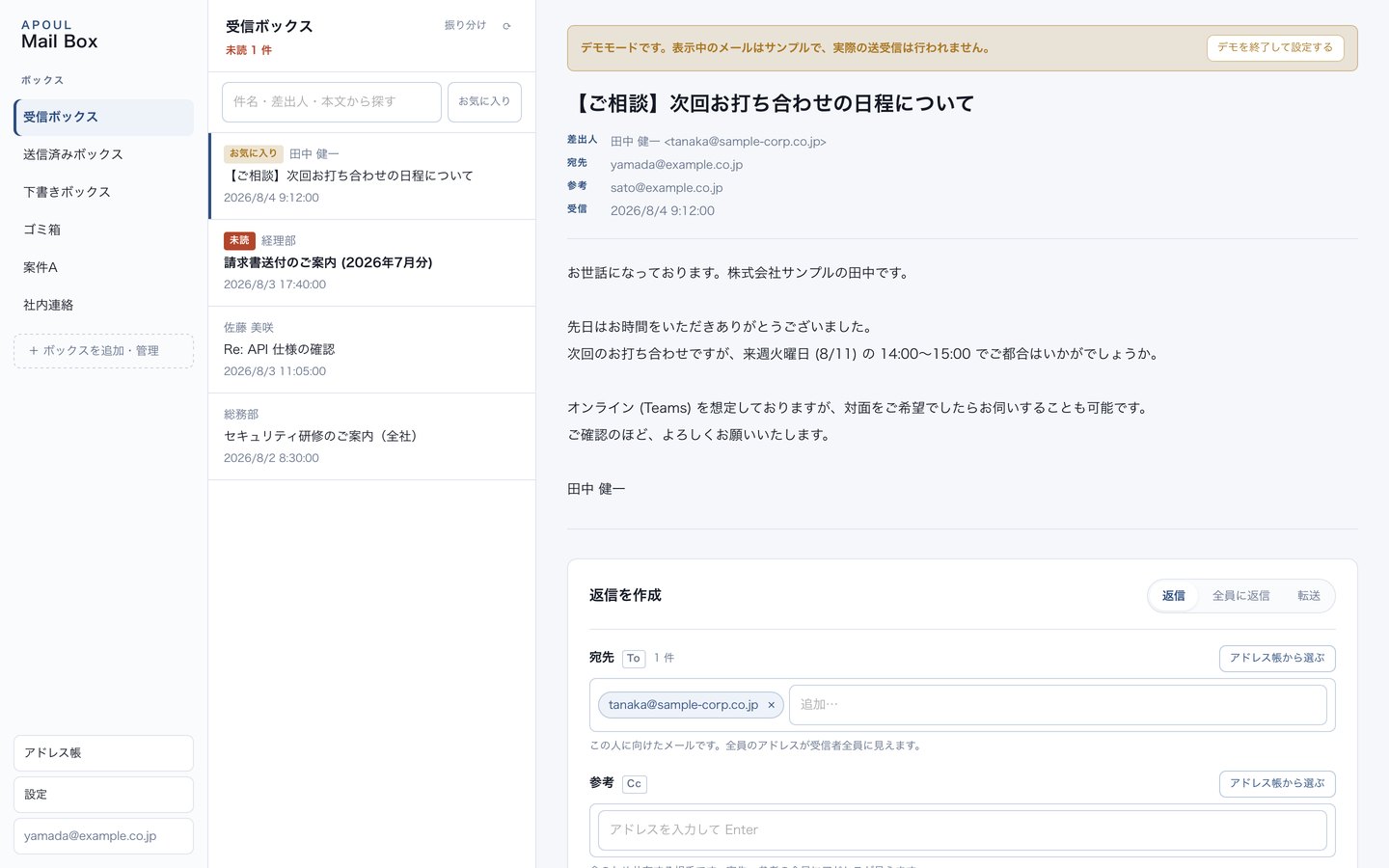
実際の画面。

開発中の画面です。実際の画面は公開時に変わることがあります。

APOUL Mail Boxの画面。左に受信・送信済み・下書き・ゴミ箱などのボックス一覧、中央にメールの一覧、右にメール本文と返信欄が並んでいる。
デモ表示のため、一覧に出ているメールはすべて見本です。実際の送受信は行っていません。
できること

できること。

読む、返す、送る。そして、送る前に確かめる。

01

受信して読む

IMAPでフォルダと一覧を取り込み、本文の表示、検索、続きの読み込みができます。

02

返信・全員に返信・転送

SMTPで送ります。やり取りのつながりを保ったまま返せ、送信済みにも残します。

03

送る前に止める

宛先の確認画面と、社外宛の警告。送信を0・1・5・10分保留でき、その間なら取り消せます。

04

AIで下書きをつくる

返信の下書きを作れます。Anthropic・OpenAI・手元のLM Studioから選べます。

05

添付をやり取りする

添付の一覧・保存・送信に加えて、暗号化ZIPとパスワードの自動生成に対応します。

06

認証情報の保管

メールのパスワードやAPIキーは、OSのキーチェーンに保存します。

利用シーン

こんな場面に。

機能名ではなく、使った先に何が楽になるかで整理しています。

宛先を間違えたくない

送信の直前に、誰に送るのかをもう一度確認する。

社外へ送る前に確かめる

社外の宛先が混ざっていたら、送る前に気づける。

返信の書き出しに詰まる

下書きを用意してもらい、自分の言葉に直して送る。

添付を安全に渡す

暗号化ZIPとパスワードを、その場で用意する。

基本の流れ

基本の流れ。

説明書を読み込まなくても、次の操作が分かることを優先します。

  1. 1
    アカウントを登録する

    メールサーバの設定とアプリパスワードを入れる。

  2. 2
    読んで、返す

    必要なら下書きを作らせ、自分の言葉に直す。

  3. 3
    送る前に確かめる

    宛先を確認し、保留の時間を選んで送信する。

データと安心

本文を、どこへ送るか。

AIの下書きを使うと、対象のメール本文が、選んだAIサービス(AnthropicまたはOpenAI)へ送信されます。手元のLM Studioを選んだ場合、この送信は行いません。AIを使わない受信と送信では、メールはお使いのメールサーバとの間だけでやり取りされます。メールのパスワードやAPIキーはOSのキーチェーンに保存し、ブラウザの保存領域には残しません。公開に向けて、実際のメールサーバでの動作確認を含む検証を進めています。

よくある質問

よくある質問。

Gmail・Outlook・iCloudには、IMAPとアプリパスワードで接続する形を予定しています。各サービスのアカウント連携(OAuth)には対応していません。
はい。AIの下書きは任意の機能です。使わなければ、メール本文が外部のAIサービスへ送られることはありません。
送信の保留を0・1・5・10分から選べます。保留の間なら取り消せます。
公開に向けて準備を進めています。公開日・価格・販売や配布の方法・対応環境は、決まり次第このページで案内します。