クリップボード履歴
過去にコピーした内容を、あとから見つけて再利用しやすくします。
コピーした
文章、URL、定型文など、何度も使う情報を履歴と固定、題名や並び順で整理し、必要な瞬間に取り出しやすくするクリップボード管理アプリです。

メールの定型文、よく案内するURL、住所、文章パーツ。毎回同じ場所を開いてコピーする作業は、小さくても積み重なります。APOUL Clipboardは、コピーした情報と保存しておきたい文章を、再利用しやすい形にまとめることを目指しています。
App Store 用に撮った見本の画面で、データはすべて架空のものです。今の版と細かいところが違うことがあります。
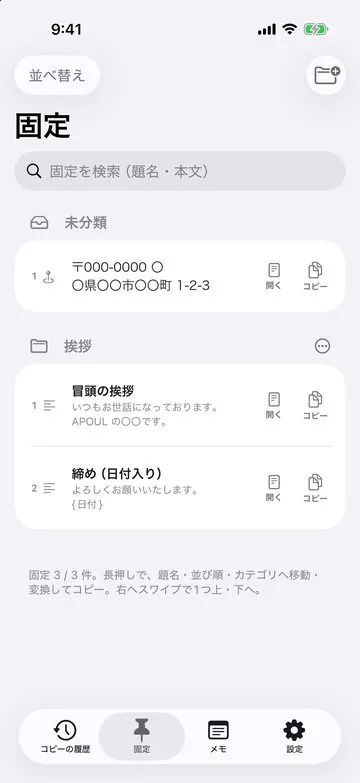
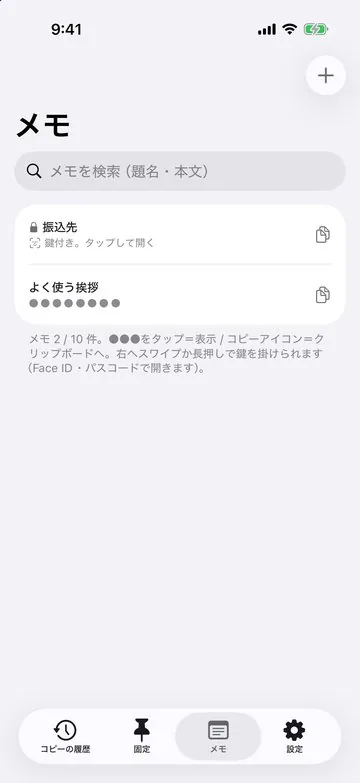
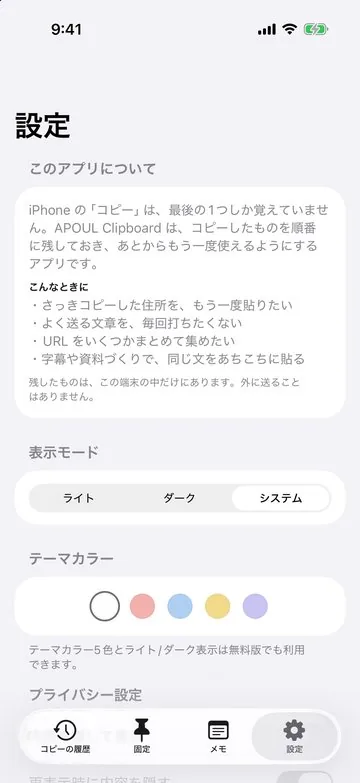
コピーした情報を、どう整理して再利用できるかを紹介します。
過去にコピーした内容を、あとから見つけて再利用しやすくします。
繰り返し使う文章やURLを固定して、履歴とは別に残しておけます。
題名を付け、カテゴリと自分で決めた並び順で整理します。
保存した情報が増えても、必要な内容へ短い操作でたどり着けるようにします。
画像だけのコピー(スクリーンショットなど)も、履歴に残ります。
定型文に日付などを差し込んで、そのままコピーできます。
ホーム画面のウィジェットとキーボードから、履歴を使えます。
機能名ではなく、使った先に何が楽になるかで整理しています。
問い合わせ返信や案内文など、何度も入力する文章を再利用。
管理画面、資料、共有先など、よく開くURLを整理。
署名、住所、注意書きなど、短い文章の断片を保管。
少し前にコピーした内容を、もう一度使いたいときに確認。
説明書を読み込まなくても、次の操作が分かることを優先します。
普段どおり必要な情報をコピー。
残したい項目を固定し、題名を付けて並べる。
検索や一覧から必要な項目を選び、次の作業へ。
APOUL Clipboardは、保存した文章を端末の中に置くことを基本に設計しています。端末どうしの同期は、まだできません。今後の版で Pro に追加する予定です(追加の料金はかかりません)。Pro は1つの購入で、iPhoneでもiPadでも使えます。
無料版では、Googleの広告サービス(AdMob)によるバナー広告を表示することがあります。Proをご利用の間は表示しません。広告の配信に伴い、Googleとそのパートナーが広告用の識別子などを利用することがあります。保存した文章の中身が送られることはありません。iOSではトラッキングの許可を確認し、許可されない場合でも機能はそのまま使えます。Googleによる取り扱いはGoogleのプライバシーポリシーに記載されています。
この製品が扱う困りごとや、導入の前に整理しておくことを書いています。